
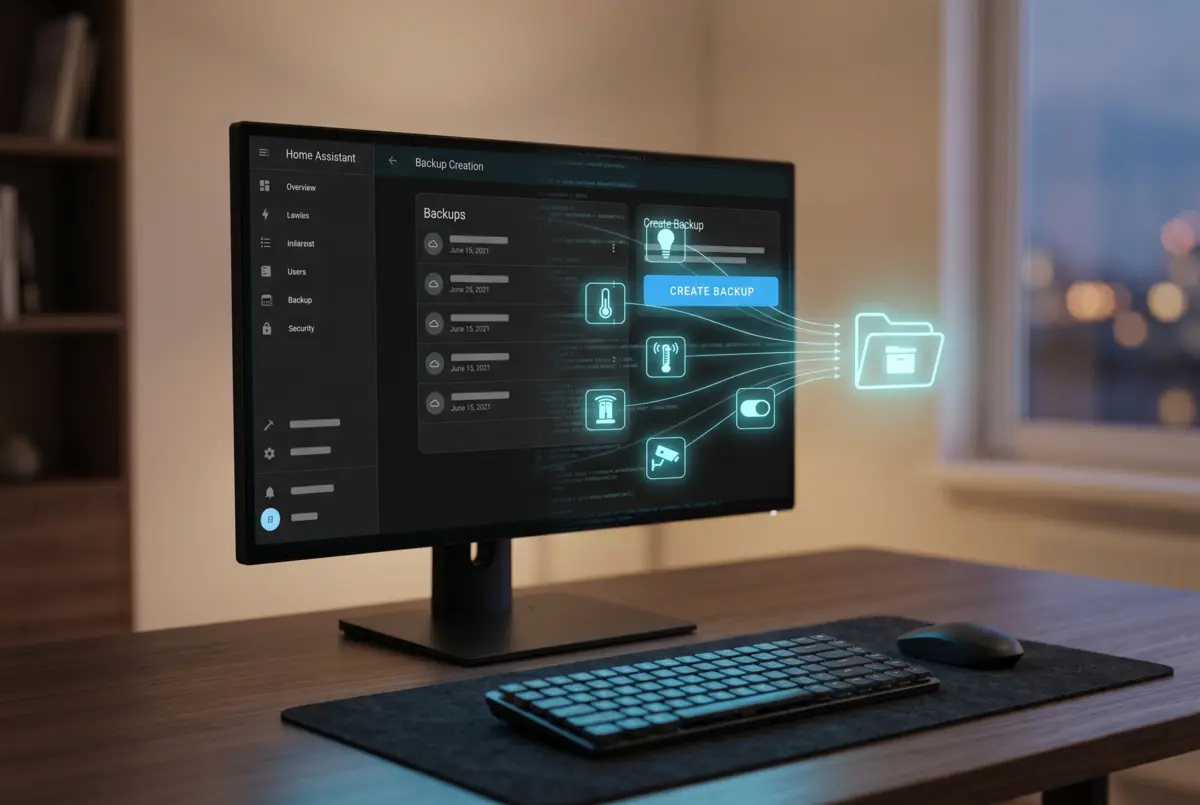
Introdução
Se você já utiliza o Home Assistant, sabe como ele pode transformar completamente a rotina da sua casa. Automações inteligentes, sensores integrados e dispositivos conectados trabalham juntos de forma eficiente. No entanto, toda essa praticidade depende de configurações que podem ser perdidas em situações inesperadas.
Falhas no sistema, erros em atualizações ou até problemas no armazenamento podem comprometer completamente suas automações. O grande desafio não é apenas o erro em si, mas o tempo e esforço necessários para reconstruir tudo, especialmente quando você já investiu horas ajustando cada detalhe.
Felizmente, existe uma forma simples de evitar esse cenário. Com uma estratégia de backup bem estruturada, você protege suas configurações e garante uma recuperação rápida sempre que necessário. Continue lendo para entender como fazer isso corretamente.
O que é backup no Home Assistant e por que ele é indispensável
No Home Assistant, backup é uma cópia de segurança de todos os dados que mantêm sua automação funcionando. Isso inclui não apenas automações, mas também scripts, integrações, add-ons e configurações do sistema.
Na prática, o backup funciona como um “ponto de restauração”. Se algo der errado, você pode voltar exatamente ao estado anterior, sem precisar refazer tudo manualmente.
Entre os principais itens incluídos em um backup:
- Arquivos de configuração (YAML)
- Automações e rotinas
- Integrações instaladas
- Histórico e banco de dados
- Add-ons e suas configurações
Sem backup, qualquer erro pode resultar em perda total. Com backup, você reduz drasticamente o impacto de falhas.
Por que você deve fazer backups regularmente
Muitos usuários só percebem a importância do backup depois de enfrentar um problema. No entanto, existem vários cenários comuns que justificam a criação frequente de cópias de segurança.
Alguns dos riscos mais comuns incluem:
- Atualizações que quebram integrações
- Falhas no cartão SD (muito comum em Raspberry Pi)
- Quedas de energia inesperadas
- Corrupção de arquivos
- Erros manuais ao editar configurações
Além de evitar perdas, backups também trazem benefícios estratégicos:
- Permitem testar novas automações com segurança
- Facilitam migração para outro dispositivo
- Reduzem tempo de recuperação em caso de falha
- Aumentam a confiabilidade do sistema
Se você leva sua automação a sério, backup não é opcional.
Tipos de backup que você pode usar
Entender os tipos de backup ajuda a escolher a melhor estratégia para seu cenário.
Backup completo
Esse tipo salva absolutamente tudo no sistema.
Inclui:
- Sistema inteiro
- Todas as integrações
- Add-ons
- Banco de dados
É a melhor opção para iniciantes, pois garante recuperação total.
Backup parcial
Permite escolher apenas partes específicas do sistema.
Por exemplo:
- Apenas automações
- Um add-on específico
- Configurações selecionadas
É útil para testes ou ajustes pontuais.
Backup incremental e diferencial
Embora não sejam padrão direto na interface do Home Assistant, esses conceitos são importantes:
- Incremental: salva apenas mudanças desde o último backup
- Diferencial: salva mudanças desde o último backup completo
Esses modelos são mais avançados e podem ser aplicados via automações externas.
Onde armazenar seus backups com segurança
Criar backup é apenas metade do trabalho. Armazenar corretamente é o que garante sua utilidade.
Nunca confie apenas no armazenamento local. Se o dispositivo falhar, você perde tudo.
Opções recomendadas:
- Armazenamento interno (uso temporário)
- Google Drive
- Dropbox
- NAS (armazenamento em rede)
- HD externo ou pendrive
Estratégia eficiente:
- 1 cópia local
- 1 cópia na nuvem
- 1 cópia externa
Essa redundância protege contra praticamente qualquer cenário.
Passo a passo para fazer backup no Home Assistant
Criar um backup manual é simples e leva poucos minutos.
1. Acesse o painel do Home Assistant
Abra o navegador e entre no sistema usando o endereço local.
2. Vá até configurações
No menu lateral, acesse:
- Configurações
- Sistema
- Backups
3. Clique em “Criar backup”
Você verá essa opção na interface principal.
4. Escolha o tipo de backup
Selecione:
- Completo (recomendado)
- Parcial (se quiser algo específico)
5. Dê um nome ao backup
Use nomes organizados, como:
- backup_completo_maio
- pre_atualizacao
6. Inicie o processo
Clique em criar e aguarde a conclusão.
7. Faça download ou exporte
Após finalizar:
- Baixe o arquivo manualmente
- Ou envie para armazenamento externo
Esse último passo é essencial para segurança real.
Como restaurar um backup corretamente
Restaurar backups é tão importante quanto criá-los. Saber fazer isso corretamente evita problemas adicionais.
1. Acesse a área de backups
Siga o mesmo caminho usado para criação.
2. Escolha o backup desejado
Analise:
- Data
- Nome
- Tipo
3. Clique em restaurar
Você poderá escolher entre:
- Restauração completa
- Restauração parcial
4. Confirme a ação
O sistema será reiniciado automaticamente.
5. Verifique o funcionamento
Após restaurar:
- Teste automações
- Confira dispositivos
- Revise integrações
Esse processo garante que tudo voltou ao normal.
Como fazer backup automaticamente no Home Assistant
Fazer backup manual é útil, mas automatizar é o ideal.
Você pode configurar automações para:
- Criar backups diários
- Enviar arquivos para nuvem
- Excluir backups antigos automaticamente
Ferramentas úteis incluem:
- Add-ons de backup automático
- Integração com Google Drive
- Scripts personalizados
Exemplo de rotina eficiente:
- Backup diário às 3h da manhã
- Upload automático para nuvem
- Manter apenas últimos 7 backups
Isso mantém o sistema organizado e seguro.
Como fazer backup remotamente
Backup remoto adiciona uma camada extra de segurança.
Você pode configurar:
- Upload automático para serviços na nuvem
- Sincronização com servidor externo
- Transferência via FTP ou SSH
Vantagens do backup remoto:
- Proteção contra falhas físicas
- Acesso de qualquer lugar
- Maior redundância
Mesmo em caso de perda total do dispositivo, seus dados estarão seguros.
Erros comuns ao fazer backup
Evitar erros é tão importante quanto seguir o processo correto.
Erros frequentes:
- Não testar restauração
- Armazenar tudo no mesmo dispositivo
- Esquecer de atualizar backups
- Usar nomes confusos
- Ignorar falhas no processo
Corrigir esses pontos aumenta significativamente a segurança.
Boas práticas para manter seus backups eficientes
Para garantir que seus backups realmente funcionem:
- Faça backups antes de atualizações
- Mantenha histórico organizado
- Teste restauração periodicamente
- Use múltiplos locais de armazenamento
- Automatize sempre que possível
Essas práticas reduzem riscos e aumentam confiabilidade.
Conclusão
Fazer backup no Home Assistant é uma das ações mais importantes para garantir a continuidade da sua automação. Com poucos minutos de configuração, você evita perdas que podem custar horas ou dias de trabalho.
Além de proteger seus dados, backups permitem testar novas ideias com segurança, migrar sistemas com facilidade e manter sua casa inteligente sempre funcional.
Se você ainda não implementou uma rotina de backup, este é o momento ideal para começar.
FAQs
Como fazer backup do Home Assistant?
Acesse “Configurações > Sistema > Backups” e crie um backup completo ou parcial diretamente pelo painel.
O que é backup automático em home?
É um processo configurado para criar backups automaticamente em intervalos definidos, sem intervenção manual.
Como fazer backup remotamente?
Você pode usar integrações com nuvem ou scripts que enviam backups para servidores externos automaticamente.
Como fazer backup automaticamente?
Utilize add-ons ou automações internas para programar backups periódicos e armazená-los com segurança.
Quais são os 3 tipos de backup?
Os principais são backup completo, incremental e diferencial, cada um com diferentes níveis de abrangência.