
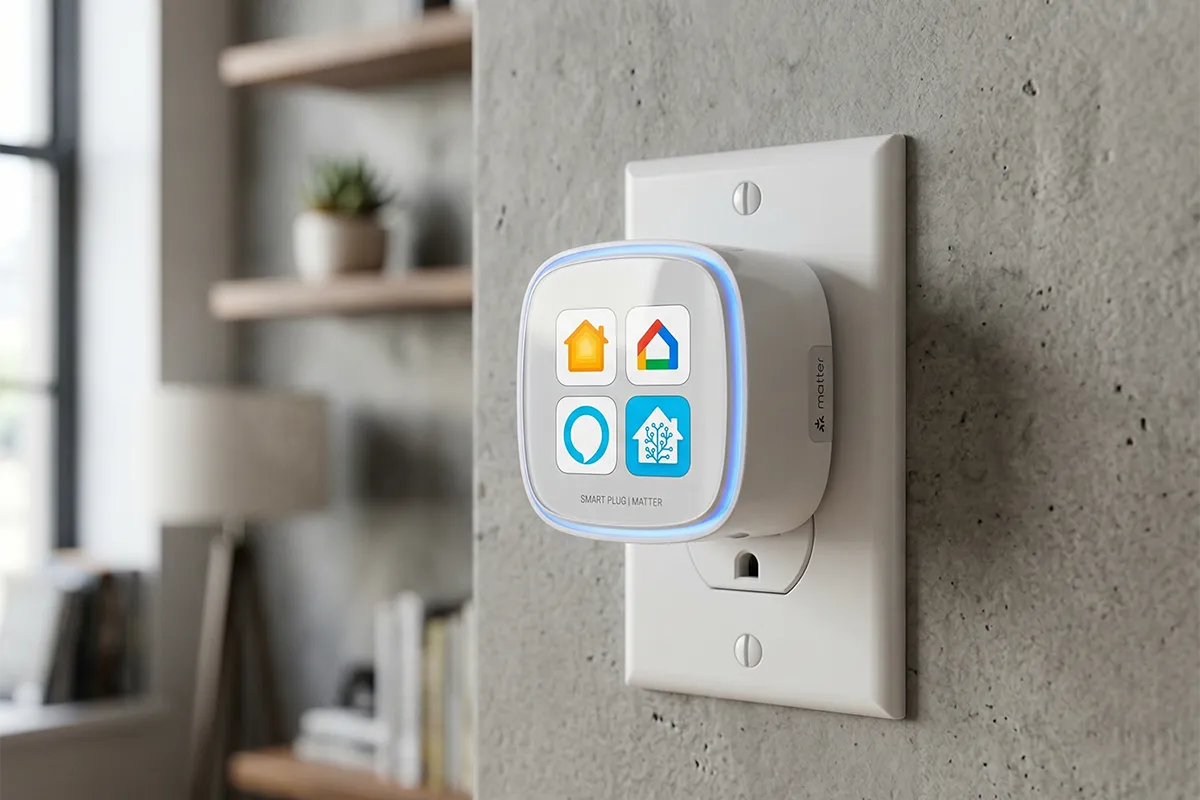
Você já sentiu a frustração de comprar uma lâmpada inteligente e descobrir que ela não “fala” com o seu interruptor de outra marca? Esse dilema assombra o mercado de automação residencial há anos, criando ilhas tecnológicas isoladas que limitam o usuário em escolhas proprietárias e caras. Felizmente, o protocolo Matter surgiu para demolir essas barreiras, prometendo uma linguagem universal onde todos os dispositivos conversam entre si, independentemente da fabricante que os produziu.
Integrar o Matter ao Home Assistant eleva sua casa inteligente a um novo patamar de eficiência e independência real de grandes corporações. Sendo a plataforma de código aberto mais robusta do mundo, o Home Assistant oferece o ambiente perfeito para gerenciar essa inovação de forma centralizada e sem mensalidades. Ao unir essas tecnologias, você elimina a dependência de nuvens de terceiros e garante controle local total, permitindo que sua residência funcione perfeitamente mesmo se a internet cair.
Neste guia completo, vamos desmistificar todo o processo de configuração, desde os requisitos de hardware até a inclusão do seu primeiro dispositivo de forma prática e detalhada. Você verá que o futuro da automação é muito mais simples do que parece e que qualquer pessoa pode transformar sua casa em um ecossistema inteligente de elite com as ferramentas certas. Aprenda agora a dominar a tecnologia que está revolucionando o mundo e clique abaixo para continuar lendo este tutorial.
O Que é o Protocolo Matter e Por Que Você Precisa Dele?
O Matter é um protocolo de conectividade unificado, de código aberto, que utiliza tecnologias de rede familiares como Wi-Fi, Ethernet e Thread para permitir que dispositivos inteligentes se comuniquem localmente. Desenvolvido pela Connectivity Standards Alliance (CSA), ele conta com o apoio de empresas como Apple, Google, Amazon e Samsung. A grande diferença do Matter para protocolos antigos é que ele é baseado em IP (Internet Protocol), o que facilita a comunicação direta entre dispositivos sem a necessidade de uma “ponte” proprietária para cada marca. Ao utilizar o Matter no Home Assistant, você ganha:
- Interoperabilidade Total: Um sensor da marca Aqara pode acionar uma lâmpada da Nanoleaf e um interruptor da TP-Link sem atrasos.
- Controle Local: Os comandos não saem da sua casa para a nuvem antes de voltar para o dispositivo, o que aumenta drasticamente a velocidade.
- Segurança Avançada: O protocolo utiliza criptografia forte e autenticação de dispositivos, garantindo que apenas aparelhos autorizados entrem na sua rede.
- Configuração Simplificada: O uso de QR Codes padronizados torna a instalação uniforme, não importa se o produto é de uma marca premium ou de baixo custo.
Hardware e Infraestrutura Necessária
Para que o Home Assistant gerencie o Matter com estabilidade, a escolha do hardware é o primeiro passo crítico. Não se trata apenas de onde o software está instalado, mas de como ele se comunica fisicamente com o ambiente.
- O Servidor Principal: Recomenda-se o uso de um Raspberry Pi 4 ou 5 (com pelo menos 4GB de RAM) ou, preferencialmente, um Mini PC (NUC) com processador Intel ou AMD. O Home Assistant Green e o Yellow são as soluções oficiais que já vêm otimizadas para este fim.
- Conectividade de Rádio: Embora muitos dispositivos Matter funcionem via Wi-Fi, os melhores sensores utilizam o protocolo Thread. Para isso, você precisará de um rádio compatível, como o Home Assistant SkyConnect ou o novo ZBT-1. Esses adaptadores USB funcionam como “Thread Border Routers”, permitindo que o servidor fale com a rede mesh de baixo consumo.
- Infraestrutura de Rede: O seu roteador deve suportar IPv6. O Matter depende do roteamento IPv6 para a descoberta e comunicação entre nós da rede. Se o seu roteador for muito antigo e não suportar IPv6 local, o Matter apresentará falhas constantes de conexão.
Passo 1: Preparando o Home Assistant para o Matter
Antes de partir para a instalação de software, existem ajustes finos no sistema que evitam 90% dos erros de pareamento relatados em fóruns técnicos.
- Habilitar o Modo Avançado: Clique no seu nome de usuário no canto inferior esquerdo do painel do Home Assistant. Role a página e ative a opção “Modo Avançado”. Isso permitirá visualizar logs e configurações de rede que são ocultas por padrão.
- Configurar o Bluetooth: A maioria dos dispositivos Matter utiliza Bluetooth Low Energy (BLE) para o “aperto de mão” inicial. Se você estiver usando um Raspberry Pi, o Bluetooth interno deve estar ativo. Caso use um Mini PC, você precisará de um adaptador USB Bluetooth compatível (preferencialmente um que use o chipset Realtek).
- Verificar o IPv6: Vá em Configurações > Sistema > Rede. Na seção IPv6, verifique se a interface está marcada como “Automático”. Reinicie o servidor após qualquer alteração nesta área para garantir que as tabelas de roteamento sejam atualizadas.
Passo 2: Instalando o Matter Server (Add-on Oficial)
O componente que processa as mensagens do protocolo não está embutido no núcleo do Home Assistant, mas sim em um Add-on separado que atua como um servidor de backend.
- Acesse o menu Configurações > Add-ons.
- Clique no botão Loja de Add-ons no canto inferior direito.
- Na barra de pesquisa, digite “Matter” e selecione o Matter Server.
- Clique em Instalar e aguarde o processo ser concluído (isso pode levar alguns minutos dependendo da sua conexão).
- Antes de iniciar, marque as opções Iniciar na inicialização e Vigiar.
- Clique em Iniciar. Após alguns segundos, clique na aba Log para verificar se a última linha diz algo como “Matter Server is running”.
Passo 3: Configurando a Integração no Painel
Agora que o servidor de backend está ativo, precisamos criar a interface de controle dentro do Home Assistant para que ele reconheça os dispositivos.
- Vá para Configurações > Dispositivos e Serviços.
- Clique no botão flutuante Adicionar Integração.
- Pesquise por Matter e selecione-o.
- O sistema perguntará se você deseja se conectar ao Add-on instalado no passo anterior. Confirme a conexão.
- Neste ponto, o Home Assistant criará uma entrada de integração chamada “Matter”. É através dela que você gerenciará todos os seus aparelhos compatíveis no futuro.
Passo 4: Adicionando Dispositivos Matter na Prática
Este é o procedimento padrão para incluir qualquer gadget, seja ele uma tomada inteligente, um sensor de presença ou uma fechadura.
- Certifique-se de que o dispositivo está em modo de pareamento (geralmente indicado por um LED piscando).
- Abra o aplicativo oficial do Home Assistant no seu smartphone (Android ou iOS). O pareamento via navegador de desktop não é suportado para o comissionamento inicial.
- No app, vá em Configurações > Dispositivos e Serviços > Dispositivos e clique em Adicionar Dispositivo.
- Selecione Adicionar Dispositivo Matter. O aplicativo solicitará permissão para usar a câmera.
- Aponte para o QR Code do produto. O sistema fará a busca, trocará chaves de segurança via Bluetooth e, finalmente, conectará o aparelho à sua rede Wi-Fi ou Thread.
- Nomeie o dispositivo e atribua-o a um cômodo da sua casa.
Matter vs. Thread: A Diferença Técnica que Você Deve Saber
Para evitar confusões comuns que geram compras erradas, é fundamental entender que Matter e Thread ocupam camadas diferentes no modelo de rede.
- O Matter é a Camada de Aplicação: Imagine-o como o idioma Português. É o conjunto de regras que define o que é um comando de “ligar” ou “ajustar brilho”.
- O Thread é a Camada de Transporte: Imagine-o como o telefone ou a carta. É o meio físico/digital por onde a mensagem viaja. Ele é superior ao Wi-Fi para sensores a bateria pois consome pouquíssima energia e cria uma rede mesh auto-regenerativa.
- Wi-Fi Matter: Muitos dispositivos Matter baratos (como lâmpadas de entrada) funcionam via Wi-Fi 2.4GHz. Eles usam o protocolo Matter, mas não precisam de um rádio Thread para funcionar, apenas do seu roteador comum.
Vantagens de Performance e Privacidade
Ao optar por este ecossistema, o usuário final colhe benefícios que impactam diretamente na experiência de uso diário.
- Adeus ao Delay: Em sistemas baseados em nuvem (Cloud-based), há um atraso perceptível entre o clique e a ação. Com o Matter no Home Assistant, o comando é local e quase instantâneo.
- Continuidade de Serviço: Se a empresa que fabricou o seu dispositivo falir ou desligar os servidores amanhã, seu dispositivo continuará funcionando perfeitamente dentro do Home Assistant.
- Multicontrolador: O Matter permite que um dispositivo seja controlado por dois sistemas ao mesmo tempo. Você pode ter o Home Assistant gerenciando as automações pesadas e a Apple Siri para comandos de voz, sem conflitos.
Manutenção e Solução de Problemas Comuns
A tecnologia Matter ainda está em evolução, e pequenos ajustes podem ser necessários se algo não funcionar de primeira.
- Falha no Comissionamento: Se o pareamento falhar em 30%, geralmente é um problema de Bluetooth. Desligue e ligue o Bluetooth do seu celular e tente novamente.
- Dispositivo “Indisponível”: Verifique se o IPv6 não foi desativado no seu roteador. O Matter realiza “check-ins” constantes via IPv6 e, se perder essa rota, o dispositivo aparecerá como offline.
- Reset de Fábrica: Se você tentar parear um dispositivo que já foi usado em outra plataforma, ele pode recusar a conexão. Sempre realize um reset de fábrica físico no botão do aparelho antes de tentar incluí-lo no Home Assistant.
- mDNS e Descoberta: O Matter usa o serviço mDNS para se anunciar na rede. Roteadores que possuem a função “AP Isolation” ou “Guest Network” ativa podem bloquear essa comunicação. Certifique-se de que os dispositivos estão na rede principal.
Conclusão: O Futuro da Automação Local
Configurar o Home Assistant com Matter representa o estado da arte em tecnologia de consumo residencial. Ao seguir este passo a passo detalhado, você não está apenas instalando um novo gadget, mas construindo uma infraestrutura resiliente, rápida e, acima de tudo, privada. A interoperabilidade deixou de ser um sonho de marketing para se tornar uma realidade prática. À medida que mais fabricantes lançam produtos compatíveis, o valor de ter um servidor Home Assistant centralizado só aumenta. O comando da sua casa agora pertence a você, e não mais às nuvens de grandes empresas de tecnologia.
Perguntas Frequentes (FAQs)
1. O que é o protocolo Matter? O Matter é um padrão de conectividade unificado baseado em IP que permite que dispositivos domésticos inteligentes de diferentes marcas operem juntos localmente. Ele elimina a necessidade de hubs proprietários e garante que produtos da Apple, Google e Amazon falem a mesma língua através de Wi-Fi ou Thread.
2. Qual o melhor hardware para o Home Assistant? Para um desempenho profissional e suporte a Matter, o ideal é um Mini PC (como um Intel NUC) ou o Home Assistant Yellow. Esses hardwares possuem processamento suficiente para lidar com múltiplos protocolos e automações complexas sem travamentos ou lentidão.
3. Onde posso encontrar o código de pareamento do Matter? O código está localizado em uma etiqueta adesiva no próprio dispositivo ou impresso no manual de instruções. Ele aparece como um QR Code ou um código numérico. Recomenda-se guardar uma foto desse código, pois se o dispositivo for instalado em um local de difícil acesso, você precisará dele para futuros resets.
4. Como habilitar o modo avançado no Home Assistant? Para ativar, clique no ícone do seu perfil no canto inferior esquerdo da barra lateral do Home Assistant. Na página de configurações de perfil, localize a opção “Modo Avançado” e mude a chave para a posição ativa. Isso é essencial para editar arquivos de configuração e gerenciar rede.
5. Qual a linguagem de programação do Home Assistant? O Home Assistant é desenvolvido primariamente em Python, uma das linguagens mais populares e versáteis do mundo. No entanto, para o usuário final que deseja criar automações e scripts manuais, a linguagem utilizada é o YAML (Yet Another Markup Language), focada em legibilidade.
6. Como fixar o IP do Home Assistant? Acesse Configurações > Sistema > Rede. No painel de configuração da interface de rede (IPv4), altere de DHCP para “Manual” ou “Estático”. Preencha o endereço de IP fixo desejado, a máscara de sub-rede e o gateway do seu roteador. Salve e reinicie o sistema para aplicar as mudanças de forma definitiva.