
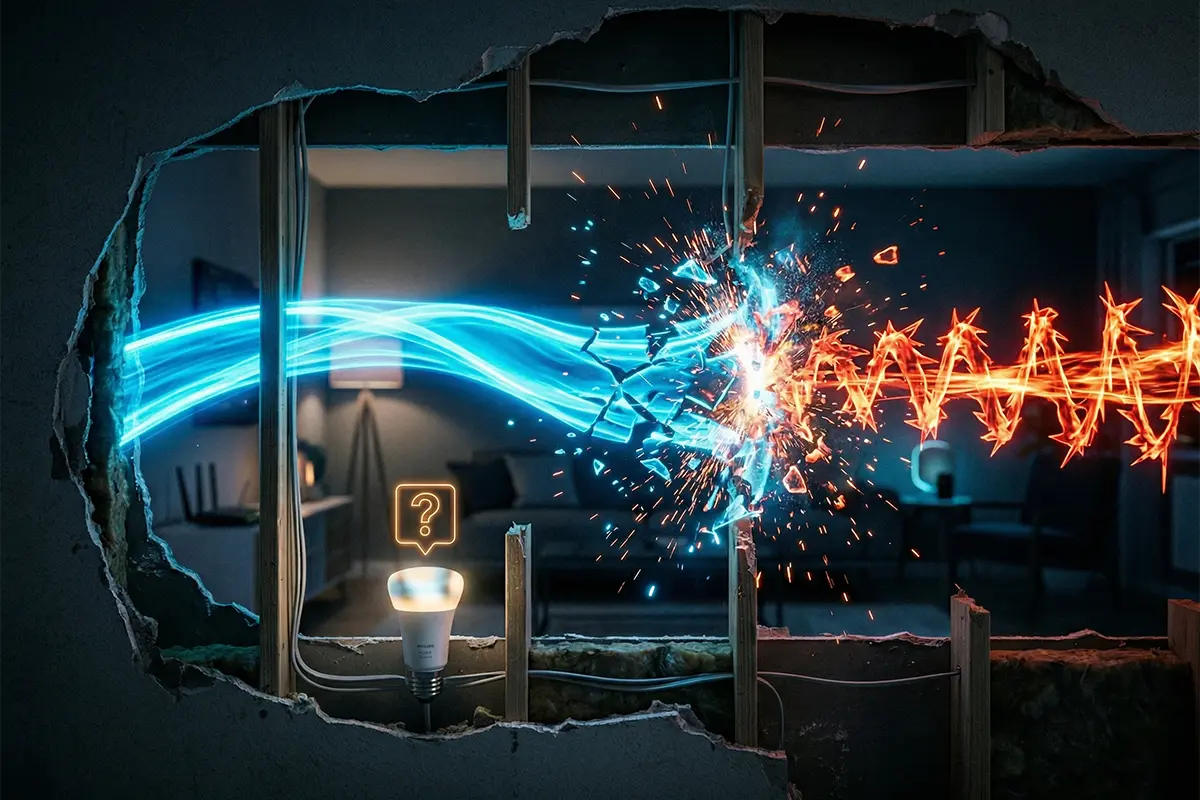
Você já notou que sua internet parece “desistir” no momento em que conecta um fone Bluetooth? Ou que sua lâmpada inteligente demora a responder enquanto você ouve música sem fio? Esse fenômeno não é um defeito técnico, mas uma batalha invisível por espaço que ocorre dentro das paredes da sua casa diariamente.
Compreender o funcionamento da frequência de 2.4GHz é o primeiro passo vital para retomar o controle total da sua conectividade. Milhões de usuários sofrem com lentidões constantes sem saber que a solução pode ser apenas um ajuste simples no roteador ou o reposicionamento estratégico de um hub de automação residencial.
Neste artigo, revelaremos exatamente por que seus dispositivos brigam entre si e como você pode encerrar essa guerra digital de uma vez por todas. Se você busca uma conexão estável, periféricos sem atrasos e uma automação que realmente funciona, as próximas linhas foram feitas para você. Continue lendo.
O Campo de Batalha Digital: Por que 2.4GHz?
A frequência de 2.4GHz é o padrão mais antigo e utilizado nas comunicações sem fio domésticas. O grande problema é que ela se tornou uma “avenida” extremamente congestionada. Imagine que essa frequência é dividida em pequenas faixas de tráfego. Enquanto o Wi-Fi tenta ocupar uma faixa larga para enviar grandes volumes de dados, o Bluetooth utiliza uma técnica chamada Adaptive Frequency Hopping (Salto de Frequência Adaptativo). Na teoria, o Bluetooth deveria “pular” para uma parte livre da frequência, mas em casas modernas com dezenas de dispositivos smart home, simplesmente não sobra espaço vazio. Quando o seu fone de ouvido tenta enviar um pacote de áudio ao mesmo tempo que o seu roteador envia um dado de navegação, ocorre uma colisão. O roteador descarta o pacote corrompido e tenta reenviar, gerando o que percebemos como lentidão ou “engasgos” no som.
Sinais Claros de que Você Tem um Conflito de Frequência
Antes de sair comprando roteadores novos, você precisa identificar se o problema é realmente interferência. Fique atento aos seguintes sintomas:
- O áudio do seu fone Bluetooth começa a falhar ou “robotizar” quando você inicia um download pesado no computador.
- O mouse sem fio apresenta “pulos” ou atrasos (input lag) quando está perto do roteador Wi-Fi.
- Sua velocidade de internet cai pela metade assim que você conecta um smartwatch ou controle de videogame.
- Dispositivos de casa inteligente, como interruptores e tomadas, ficam “offline” aleatoriamente durante o dia. Se você experimenta dois ou mais desses itens, o seu ambiente está saturado. A boa notícia é que isso pode ser resolvido com uma reorganização lógica da sua rede.
Passo a Passo para Eliminar a Interferência no Roteador
A maioria dos roteadores sai de fábrica com a configuração de canal em “Automático”. Isso é péssimo para ambientes densos, pois o roteador fica mudando de canal constantemente, causando micro-quedas. Siga este guia técnico para estabilizar sua rede:
- Acesse o painel do roteador: Abra o navegador e digite o IP do gateway (geralmente 192.168.0.1 ou 192.168.1.1).
- Localize as configurações de 2.4GHz: Vá até a seção “Wireless” ou “Rede Sem Fio”.
- Escolha um canal fixo: No espectro de 2.4GHz, existem apenas três canais que não se sobrepõem: 1, 6 e 11. Se o seu vizinho usa o canal 1, configure o seu no 11. Nunca use canais intermediários como 3, 4 ou 8, pois eles sofrem interferência de ambos os lados.
- Ajuste a Largura de Banda (Channel Width): Mude de 40MHz para 20MHz. Embora 40MHz prometa mais velocidade, ela ocupa quase metade do espectro disponível, tornando a rede muito mais sensível a interferências de Bluetooth. Em 20MHz, a conexão fica muito mais robusta e estável.
- Reinicie o sistema: Salve as alterações e reinicie o roteador e os dispositivos periféricos.
Estratégias de Otimização para Casa Inteligente (IoT)
Dispositivos como Amazon Echo (Alexa), Google Home e lâmpadas inteligentes são grandes consumidores da banda de 2.4GHz. Se você tem mais de 15 dispositivos conectados, o processador do seu roteador básico pode estar sobrecarregado.
- Use Hubs Zigbee ou Z-Wave: Se possível, evite comprar apenas dispositivos Wi-Fi. Lâmpadas e sensores que utilizam protocolos como Zigbee aliviam a carga do seu roteador principal, pois se comunicam entre si em uma rede separada.
- Isole a rede de convidados: Muitos roteadores permitem criar uma “Guest Network”. Coloque seus dispositivos IoT nela e mantenha seus computadores e celulares na rede principal. Isso ajuda na gestão de pacotes do roteador.
- Prioridade de Banda (QoS): Ative o Quality of Service no roteador para dar prioridade ao tráfego de streaming ou trabalho, impedindo que uma atualização de firmware de uma lâmpada inteligente derrube sua produtividade.
Como o Posicionamento Físico Salva sua Conexão
A física é implacável quando se trata de ondas de rádio. O local onde você coloca seu hardware pode ser o diferencial entre uma conexão fluida e um estresse constante.
- Regra dos 2 Metros: Tente manter seu roteador Wi-Fi a pelo menos 2 metros de distância de qualquer Hub de casa inteligente ou computadores que usem muitos periféricos Bluetooth.
- Evite o Chão e Cantos: O sinal de 2.4GHz se propaga para baixo e para os lados. Colocar o roteador no alto e em um local centralizado reduz as reflexões de sinal que causam ruído.
- Barreiras de Materiais: Lembre-se que o metal, aquários e espelhos são os piores inimigos do Wi-Fi. Se o seu mouse Bluetooth está falhando, verifique se não há uma CPU de metal ou um monitor grande entre o receptor e o dispositivo.
Otimização Avançada no Windows e macOS
Se o problema persiste no seu computador de trabalho, o ajuste pode estar no sistema operacional. Placas de rede modernas possuem drivers que tentam mitigar a interferência.
- No Windows, vá em Gerenciador de Dispositivos.
- Encontre sua placa de rede Wi-Fi em “Adaptadores de Rede”.
- Clique com o botão direito e vá em Propriedades > Avançado.
- Procure pela opção Bluetooth Collaboration e certifique-se de que está em “Enable” (Ativado). Isso força o Wi-Fi a pausar brevemente quando o Bluetooth precisa transmitir, evitando a perda de pacotes.
- Em dispositivos Apple, a gestão é automática, mas desconectar acessórios Bluetooth que não estão em uso (como trackpads extras) limpa significativamente o espectro para o Wi-Fi.
Migração Estratégica para 5GHz e 6GHz
A solução definitiva para quem vive em grandes centros urbanos ou apartamentos é migrar o máximo de tráfego possível para as bandas de 5GHz ou o novo Wi-Fi 6E (6GHz).
- Dual-Band Inteligente: Se o seu roteador cria dois nomes de rede (ex: “Casa” e “Casa_5G”), conecte apenas dispositivos lentos (lâmpadas, impressoras) na rede comum. Smartphones, TVs e Notebooks devem estar obrigatoriamente na rede 5GHz.
- Vantagem do 5GHz: Como o Bluetooth não opera nessa frequência, a interferência é virtualmente zero. Além disso, há muito mais canais disponíveis, o que significa que você não brigará por espaço com o Wi-Fi do seu vizinho.
Conclusão
Dominar o ambiente de 2.4GHz é essencial para qualquer pessoa que deseje uma casa conectada moderna e funcional. Ao aplicar as mudanças de canais, ajustar a largura de banda para 20MHz e posicionar seus equipamentos de forma estratégica, você elimina 90% dos problemas de quedas e lentidão. A tecnologia deve ser invisível e eficiente; não deixe que conflitos de frequência atrapalhem sua rotina. Teste as configurações mencionadas e sinta a diferença imediata na estabilidade do seu sinal.
Perguntas Frequentes (FAQs)
1. O que é melhor, 2.4 GHz ou 5GHz? Depende do seu objetivo. A frequência de 2.4 GHz é melhor para atravessar paredes e cobrir longas distâncias, sendo ideal para dispositivos de automação simples. Já a de 5 GHz é superior para velocidade e redução de interferência, sendo a escolha certa para streaming e jogos.
2. Como conectar dispositivos 2.4 GHz? A maioria dos dispositivos inteligentes exige uma rede de 2.4 GHz. Para conectar, certifique-se de que seu smartphone está nessa frequência durante a configuração. Se o seu roteador for Dual Band com nome único, você pode precisar desativar temporariamente os 5 GHz para concluir o pareamento.
3. Equipamentos que causam interferência no Wi-Fi? Os principais vilões são fornos de micro-ondas, babás eletrônicas, telefones sem fio antigos, dispositivos Bluetooth ativos e até espelhos ou superfícies metálicas. Todos eles competem ou bloqueiam o sinal na mesma faixa de frequência que o seu roteador utiliza.
4. Qual é a principal vantagem do Wi-Fi operando na frequência de 2.4 GHz em relação a 5 GHz e 6 GHz? A grande vantagem é o seu poder de penetração em obstáculos físicos. As ondas de 2.4 GHz conseguem contornar móveis e atravessar paredes de alvenaria com muito mais eficiência do que as frequências de 5 GHz ou 6 GHz, que perdem força rapidamente.
5. Qual é o alcance do Wi-Fi de 2.4 GHz? Em condições ideais e espaços abertos, o sinal de 2.4 GHz pode atingir até 45 metros em ambientes internos e cerca de 90 metros em áreas externas. No entanto, esse alcance diminui conforme o número de paredes e o nível de interferência de outros eletrônicos ao redor.