
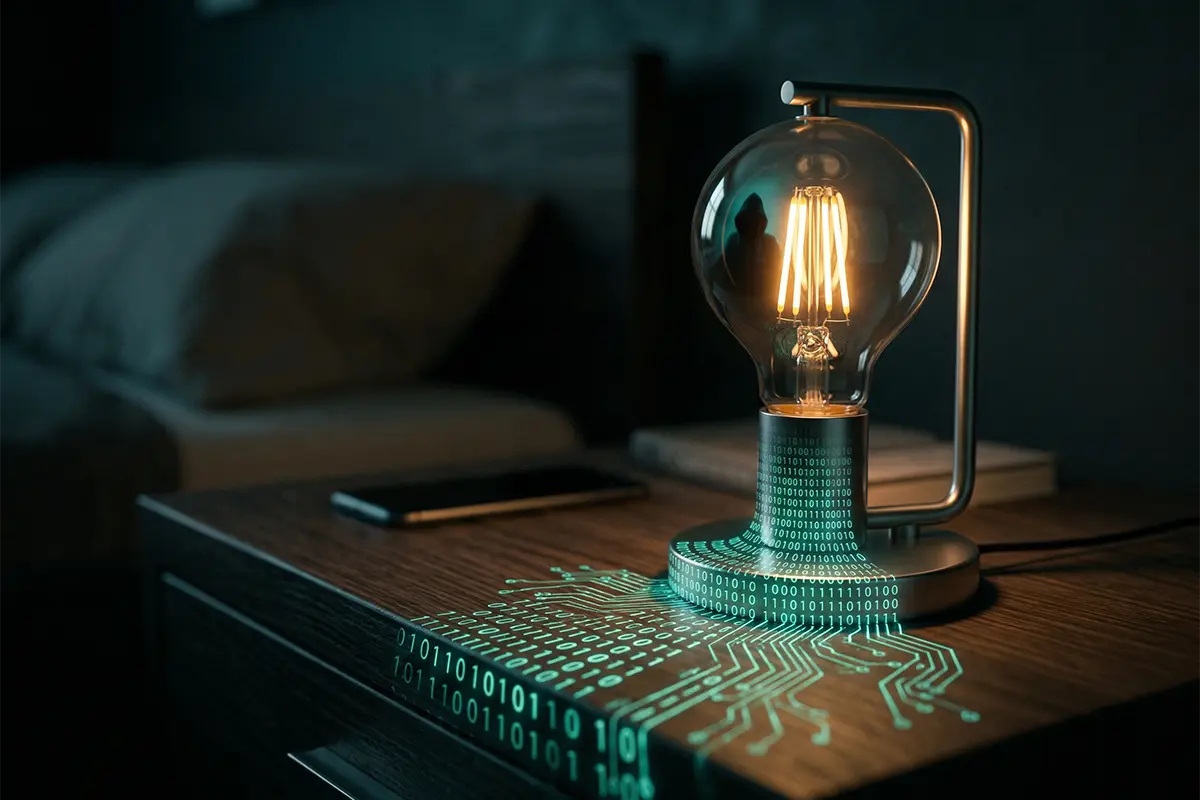
A automação residencial trouxe um conforto incrível, permitindo controlar luzes e câmeras pelo celular. No entanto, essa facilidade esconde uma ameaça silenciosa que a maioria dos usuários ignora completamente. Dispositivos inteligentes costumam ter sistemas de segurança frágeis, o que pode transformar sua casa em um alvo fácil para invasores digitais e hackers.
A maior vulnerabilidade está nos aparelhos mais simples e baratos que compramos para automatizar o dia a dia. Quando esses gadgets compartilham a mesma conexão que seu notebook pessoal, eles criam uma ponte direta para seus dados bancários e fotos privadas. Um pequeno erro de segurança em uma lâmpada inteligente pode comprometer toda a integridade da sua rede doméstica.
Felizmente, existe uma ferramenta gratuita e poderosa já integrada ao seu roteador para resolver esse problema agora mesmo. Isolar seus dispositivos em uma rede exclusiva é a maneira mais eficiente de proteger sua família sem abrir mão da tecnologia. Quer aprender como blindar sua conexão e evitar riscos desnecessários? Explore este guia completo e continue lendo abaixo.
O perigo real por trás dos dispositivos inteligentes
A Internet das Coisas (IoT) revolucionou a forma como interagimos com nossas casas, mas a segurança raramente é a prioridade dos fabricantes desses gadgets. Diferente de um computador que possui firewall e antivírus robustos, uma tomada inteligente ou uma babá eletrônica possui um poder de processamento limitado, o que impede a execução de softwares de proteção complexos.
- Firmwares desatualizados: Muitos fabricantes chineses ou de baixo custo abandonam o suporte ao produto meses após o lançamento, deixando brechas conhecidas por hackers abertas para sempre.
- Senhas padrão de fábrica: É comum que esses aparelhos venham com credenciais como “admin/admin”, que muitos usuários esquecem de alterar, facilitando o acesso remoto.
- Movimentação lateral: Este é o maior risco. Se um invasor obtém sucesso ao invadir sua lâmpada, ele usa essa conexão para “escanear” o restante da rede em busca de alvos mais valiosos, como seu servidor de arquivos ou smartphone.
- Falta de criptografia: Muitos dispositivos enviam dados em texto simples (HTTP), permitindo que qualquer pessoa na mesma rede intercepte informações sensíveis. Ao entender esses pontos, fica claro que o problema não é apenas o dispositivo em si, mas o “condomínio” digital em que ele vive. Se todos estão no mesmo ambiente, um vizinho barulhento (o dispositivo IoT) pode comprometer a segurança de todos.
O que é uma rede convidada e como o isolamento de AP funciona
A rede de convidados, ou Guest Network, é uma sub-rede Wi-Fi que utiliza o mesmo hardware do seu roteador, mas cria um ambiente lógico separado. Imagine que o seu Wi-Fi principal é a sala de estar da sua casa, onde você guarda seus documentos importantes, e a rede de convidados é uma varanda externa: as pessoas podem entrar e sair da varanda, mas não conseguem abrir a porta para a sala de estar. O conceito técnico por trás disso é o Isolamento de AP (Access Point Isolation). Quando ativado, este recurso impede que os dispositivos conectados àquela rede específica se comuniquem uns com os outros. Se você tem dez lâmpadas inteligentes na rede de convidados, uma lâmpada não conseguirá “ver” a outra, e nenhuma delas conseguirá ver o seu computador na rede principal. Elas só conseguem “enxergar” a saída para a internet. Isso é vital para conter ataques de botnets, que tentam se espalhar infectando todos os dispositivos conectados ao mesmo sinal de Wi-Fi.
Passo a passo detalhado: Como configurar o isolamento agora
Para implementar essa camada de segurança, você não precisa comprar equipamentos novos. A maioria dos roteadores fabricados nos últimos cinco anos já possui essa função nativa. Veja como proceder:
- Acesse a interface administrativa: Abra o navegador no seu computador e digite o endereço IP do roteador (geralmente
192.168.0.1,192.168.1.1ou10.0.0.1). Insira o usuário e senha (consulte a etiqueta embaixo do aparelho se não souber). - Localize a seção Wireless: Dentro do menu de configurações, procure por “Rede Convidada”, “Guest Network” ou “Multi-SSID”.
- Crie a nova rede: Ative a função e dê um nome (SSID) sugestivo, como “Casa_Smart_2G”. Recomenda-se usar a frequência de 2.4GHz para IoT, pois ela tem maior alcance e a maioria desses dispositivos não suporta 5GHz.
- Configure a segurança: Nunca deixe essa rede aberta. Escolha o protocolo WPA2-PSK (AES) ou WPA3 se disponível. Defina uma senha forte, diferente da sua rede principal.
- Habilite o Isolamento de Rede: Procure por uma caixa de seleção que diz “Permitir que convidados acessem a rede local” ou “Acesso à Intranet”. Garanta que ela esteja desmarcada.
- Restrição de Horário (Opcional): Alguns roteadores permitem que a rede de convidados funcione apenas em horários específicos, o que é útil se você só usa seus dispositivos inteligentes enquanto está em casa. Após salvar, reinicie o roteador. Agora, você deve conectar cada um dos seus dispositivos smart (lâmpadas, sensores, TVs) a essa nova rede. O trabalho manual de reconfiguração será recompensado com uma rede principal blindada.
Como configurar rede convidado em roteadores TP-Link
A TP-Link é uma das marcas mais populares e possui um dos processos mais simples, especialmente através do aplicativo Tether.
- Via Web: Após logar no painel, vá em “Avançado” > “Rede de Convidados”. Marque a opção “Ativar”. Configure o nome e a senha. Logo abaixo, haverá a opção “Permitir que convidados vejam uns aos outros” e “Permitir que convidados acessem minha rede local”. Mantenha ambas desativadas.
- Via Aplicativo Tether: Abra o app, selecione seu roteador e toque em “Ferramentas” no canto inferior direito. Vá em “Rede de Convidados”, ative o interruptor e configure as credenciais. É rápido e prático. Lembre-se que alguns modelos permitem limitar a largura de banda da rede de convidados. Isso é excelente para evitar que uma atualização pesada em uma Smart TV consuma toda a internet enquanto você está em uma reunião de trabalho importante.
Como posso controlar os aparelhos conectados à minha rede Wi-Fi?
Ter uma rede isolada é o primeiro passo, mas a vigilância contínua é necessária. Monitorar quem está conectado evita que dispositivos intrusos utilizem sua banda.
- Lista de Clientes DHCP: No painel do roteador, procure por “Lista de Dispositivos” ou “DHCP Client List”. Aqui você verá o nome do fabricante e o endereço MAC de cada aparelho conectado.
- Renomeação de Dispositivos: Muitos roteadores modernos permitem que você coloque nomes amigáveis (ex: “Lâmpada Cozinha”, “Câmera Garagem”). Faça isso para identificar rapidamente se algo estranho aparecer na lista.
- Bloqueio por Endereço MAC: Se você identificar um dispositivo que não deveria estar lá, pode bani-lo permanentemente através do filtro de MAC Address, impedindo que ele se conecte mesmo que tenha a senha.
- Aplicativos de Terceiros: Ferramentas como o Fing (disponível para Android e iOS) escaneiam sua rede e fornecem detalhes profundos sobre vulnerabilidades de cada dispositivo conectado, ajudando você a decidir o que deve ou não ser isolado.
Como faço para priorizar dispositivos na minha rede Wi-Fi?
Muitas vezes, a rede de convidados e a rede principal competem pelos mesmos recursos de rádio. Para garantir que seu trabalho ou lazer não sofra, você deve configurar o QoS (Quality of Service).
- Prioridade por Dispositivo: No menu QoS, você pode selecionar seu computador ou console de videogame e marcá-los como “Prioridade Alta”. O roteador dará preferência a esses pacotes de dados.
- Prioridade por Aplicação: Alguns roteadores permitem priorizar tipos de tráfego, como “Streaming” ou “Gaming”. Isso garante que, mesmo que seus dispositivos IoT estejam enviando telemetria, o seu vídeo no YouTube não trave.
- Controle de Banda da Rede Guest: Se o seu roteador permitir, limite a velocidade de download e upload da rede de convidados para, por exemplo, 10 Mbps. Dispositivos smart raramente precisam de mais do que isso para funcionar perfeitamente.
Erros comuns que invalidam sua segurança
Não adianta criar uma rede separada se você cometer erros básicos de arquitetura digital. O maior deles é usar a mesma senha para ambas as redes. Se um hacker obtém a senha da rede guest via “força bruta”, ele tentará a mesma senha na rede principal. Outro erro comum é deixar o gerenciamento remoto do roteador ativado. Isso permite que qualquer pessoa na internet tente acessar seu painel administrativo. Desative essa função e permita o acesso ao painel apenas via cabo ou Wi-Fi local. Por fim, mantenha o firmware do roteador sempre atualizado; o roteador é o guardião de todas as suas sub-redes, e se ele cair, toda a sua estratégia de isolamento cai junto.
Conclusão
Proteger sua casa inteligente vai muito além de colocar uma senha no Wi-Fi. O isolamento de dispositivos através de uma Rede Convidada é a barreira mais eficaz contra invasões, espionagem industrial e perda de dados pessoais. Ao separar seus aparelhos de lazer e automação dos seus ativos digitais críticos, você cria camadas de proteção que frustram a maioria dos ataques automatizados que circulam na internet hoje. Não espere por um sinal de alerta para agir. A configuração leva poucos minutos e oferece um nível de segurança profissional para o seu ambiente doméstico. Transforme sua rede em um ambiente resiliente e desfrute da tecnologia com a certeza de que sua privacidade está bem guardada.
FAQs: Perguntas Frequentes
1. O que é uma rede convidado? É uma rede Wi-Fi secundária criada pelo roteador que permite acesso à internet, mas bloqueia o acesso aos arquivos e dispositivos da rede principal. Ela funciona como um ambiente isolado para visitas ou aparelhos de segurança duvidosa.
2. Como fazer uma rede guest? Acesse o painel do roteador via IP, procure a opção “Rede Convidada” nas configurações Wireless, ative o recurso e defina um nome e senha exclusivos, garantindo que a opção de “acesso à rede local” esteja desativada.
3. Como configurar rede convidado TP-Link? Pelo app Tether ou interface web, vá em Avançado > Rede de Convidados. Ative a rede, escolha a banda (2.4GHz ou 5GHz) e desmarque as opções que permitem aos convidados acessar sua rede local ou ver uns aos outros.
4. Como faço para priorizar dispositivos na minha rede Wi-Fi? Utilize a função QoS (Quality of Service) no menu do seu roteador. Lá você pode definir quais aparelhos (pelo endereço MAC ou IP) devem receber largura de banda prioritária durante momentos de alto tráfego.
5. Como posso controlar os aparelhos conectados à minha rede Wi-Fi? Use a “Lista de Clientes” no painel do roteador para monitorar conexões em tempo real. Você pode renomear aparelhos conhecidos para identificação fácil e bloquear intrusos através do filtro de endereços MAC.